Mostrando entradas con la etiqueta Recursos Blog. Mostrar todas las entradas

Widget entradas recientes (con imágenes) para blogger.

12 comentarios
Debemos tener claro que lo prioritario en nuestro blog siempre es el contenido, pero aún así no viene mal adornarlo con un buen diseño de vez en cuando. La calidad del contenido es fundamental pero también lo es que éste sea lo más accesible, y cómodo para el lector. En este sentido, hace poco, decidí pegarle “un cambio de imagen” a mi blog e instalar un buena plantilla. (Plantillas para Blogger. Lo que debes saber.)

Widget entradas recientesDurante el cambio de plantilla, me encontré con el inconveniente de que en la página de inicio, no se mostraban las últimas entradas publicadas, lo que se conoce como “entradas recientes”. Blogger, ofrece un widget de entradas recientes, pero muy poco personalizable. Aquí os dejo el código de uno del que podéis cambiar casi todo lo que queráis.

Widget entradas recientes


Copia el código y añádelo a un Gadget HTML, luego cambia todos los parámetros que necesites. Marco en rojo algunas de las cosas que necesitarás personalizar (color background, fuentes de letra, tamaño de la imagen en miniatura, núm. de entradas, núm de palabras que se muestran en el resumen...). Si necesitas ayuda, no dudes en preguntar…

¿Qué harías tu para mejorar y personalizar tu blog?.

Si te gusta comparte…

Mañana más.

<style type='text/css'>
#mas-terbaru{border:1px solid #585858;width:100%;margin:0 auto}
#terbaru{margin:0px}
.mas-elemen{border:1px solid #ccc;margin:5px 0;padding:5px;height:109px}
.mas-elemen img{background:#999;padding:4px;float:left;height:64px;margin-right:8px;width:64px}
.mas-elemen h6,.mas-elemen h6 a{font-size:14px!important;font-weight:700!important;margin:0;color:#111}
.mas-elemen:hover{background-color:#c3c3c3}
.mas-elemen p{font:12px Arial;text-align:justify;color:#555;line-height:12px;margin:5px 0}
#mas-loading{color:#888;font-family:Tahoma;font-size:100px;letter-spacing:-10px;text-align:center;text-shadow:-5px 0 1px #444;background:#141414 url(https://blogger.googleusercontent.com/img/b/R29vZ2xl/AVvXsEi-nfSWUSCJG_66pOANmGuXi4xsPjLYcBNYI310tLWOmvxsU9z-ie0vnogZjH7qNcwuUNcLFSFCmfx0MbdHBnAKd5GwS_qTzXA04BhDLtCRDv-8JuQDShGtsaR6jckJe05dwuS6FDDXZto/s1600/loading.gif) no-repeat 50% 50%;height:470px;border:1px solid #c3c3c3}
#mas-navigasifeed{border:1px solid #c3c3c3;color:#bbb;font-family:Verdana;font-size:10px;text-align:center;margin:0px}
#mas-navigasifeed:hover{background-color:#c3c3c3}
#mas-navigasifeed a{color:#141414!important;font-family:Tahoma!important;font-size:12px!important;font-weight:400!important;display:block;padding:5px 10px}
#mas-navigasifeed span{padding:5px 10px}
#mas-navigasifeed .next{float:right}
#mas-navigasifeed .previous{float:left}
#mas-navigasifeed .home{text-align:center}
#mas-navigasifeed a:hover,#mas-navigasifeed span.noactived{color:transparant!important}
</style>
<script type='text/javascript'>
//<![CDATA[
var numfeed = 6;
var startfeed = 0;
var urlblog = "http://TU URL";
var charac = 150;
var urlprevious, urlnext;

function maskolisfeed(johny,banget){
var showfeed = johny.split("<");
for(var i=0;i<showfeed.length;i++){
if(showfeed[i].indexOf(">")!=-1){
showfeed[i] = showfeed[i].substring(showfeed[i].indexOf(">")+1,showfeed[i].length);
}
}
showfeed =  showfeed.join("");
showfeed = showfeed.substring(0,banget-1);
return showfeed;
}
function showterbaru(json) {
var entry, posttitle, posturl, postimg, postcontent;
var showblogfeed = "";
urlprevious = "";
urlnext = "";
for (var k = 0; k < json.feed.link.length; k++) {
if (json.feed.link[k].rel == 'previous') {
urlprevious = json.feed.link[k].href;
}
if (json.feed.link[k].rel == 'next') {
urlnext = json.feed.link[k].href;
}
}
for (var i = 0; i < numfeed; i++) {
if (i == json.feed.entry.length) { break; }
entry = json.feed.entry[i];
posttitle = entry.title.$t;
for (var k = 0; k < entry.link.length; k++) {
if (entry.link[k].rel == 'alternate') {
posturl = entry.link[k].href;
break;
}
}
if ("content" in entry) {
postcontent = entry.content.$t;
} else if ("summary" in entry) {
postcontent = entry.summary.$t;
} else {
postcontent = "";
}
if ("media$thumbnail" in entry) {
postimg = entry.media$thumbnail.url;
} else {
postimg = "https://blogger.googleusercontent.com/img/b/R29vZ2xl/AVvXsEha2tngBDan-aodbxJ44a2zCTmngniMxhkTTiHF6cWHpnRA_VvrCjwJkmtRiCRksQR3v3z44xzrEAiP07KwYX4YC3tVTU3PiGJON8WeZtUHV0n7HtRVdFLIXOLyAXOTodvXvnPJZ_nH_ug/s1600/no+image.jpg";
}
showblogfeed += "<div class='mas-elemen'>";
showblogfeed += "<a href='" + posturl + "' target='_blank'><img src='" + postimg + "' /></a>";
showblogfeed += "<h6><a href='" + posturl + "'>" + posttitle + "</a></h6>";
showblogfeed += "<p>" + maskolisfeed(postcontent,charac) + "...</p>";
showblogfeed += "</div>";
}
document.getElementById("terbaru").innerHTML = showblogfeed;
showblogfeed = "";
if(urlprevious) {
showblogfeed += "<a href='javascript:navigasifeed(-1);' class='previous'>&#9668; Previous</a>";
} else {
showblogfeed += "<span class='noactived previous'>&#9668; Previous</span>";
}
if(urlnext) {
showblogfeed += "<a href='javascript:navigasifeed(1);' class='next'>Next &#9658;</a>";
} else {
showblogfeed += "<span class='noactived next'>Next &#9658;</span>";
}
showblogfeed += "<a href='javascript:navigasifeed(0);' class='home'>Home</a>";
document.getElementById("mas-navigasifeed").innerHTML = showblogfeed;
}

function navigasifeed(url){
var p, parameter;
if(url==-1) {
p = urlprevious.indexOf("?");
parameter = urlprevious.substring(p);
} else if (url==1) {
p = urlnext.indexOf("?");
parameter = urlnext.substring(p);
} else {
parameter = "?start-index=1&max-results=" + numfeed + "&orderby=published&alt=json-in-script"
}
parameter += "&callback=showterbaru";
incluirscript(parameter);
}
function incluirscript(parameter) {
if(startfeed==1) {removerscript();}
document.getElementById("terbaru").innerHTML = "<div id='mas-loading'></div>";
document.getElementById("mas-navigasifeed").innerHTML = "";
var archievefeed = urlblog + "/feeds/posts/default"+ parameter;
var terbaru = document.createElement('script');
terbaru.setAttribute('type', 'text/javascript');
terbaru.setAttribute('src', archievefeed);
terbaru.setAttribute('id', 'MASLABEL');
document.getElementsByTagName('head')[0].appendChild(terbaru);
startfeed = 1;
}
function removerscript() {
var elemen = document.getElementById("MASLABEL");
var parent = elemen.parentNode;
parent.removeChild(elemen);
}
onload=function() { navigasifeed(0); }
//]]>
</script>
<div id="terbaru"></div>
<div id="mas-navigasifeed"></div>

Sigue leyendo...

Plantillas para Blogger. Lo que debes saber.

1 comentarios
Pueden ser muchos y muy distintos los motivos que nos animan a adentrarnos en el mundo de los blogs. Realización personal, motivación, entretenimiento, divulgación, razones personales, o incluso hay quien lo hace por dinero. Lo que si es cierto es que, sea cual sea tu motivación, algo que todos queremos es que nos lean, que compartan nuestro contenido, en definitiva….que nuestro blog tenga más visitas.

¿Cómo lograr que tu página web tenga más visitas?..Da para un libro, de hecho hay quien lo ha escrito,: SEO, Redes Sociales, Contenido de calidad, etc etc etc, y todo ello se desarrolla en un mismo entorno TU BLOG, y parece razonable pensar que cuanto más logremos que ese entorno (repito, tu blog) sea lo suficientemente atractivo (en todos sus aspectos) para el lector, todas aquellas técnicas tendrán mayor probabilidad de éxito, seguro!.


Plantillas para Blog. Lo que debes saber.

¿Cuando personalizar el diseño de tu blog?

Blogger ofrece algunos modelos de plantilla, todos la verdad que bastante simple. Esto te vendrá bien cuando empieces pero a medida que te vayas convirtiendo en un “experto/a” necesitarás algo más. ¿Dónde encontrar plantillas de diseño? A continuación te dejo los enlaces que me parecen más recomendables:


http://www.btemplates.com En mi opinión la referencia. Más de 1.000 plantillas clasificadas por colores, temas, nº de columnas…

http://www.dhetemplate.com En esta encontrarás principalmente plantillas de diseño muy sofisticadas, la mayoría adaptadas de Wordpress, con diseños muy dinámicos, muchos slideshow, menús de navegación, etc… Muy recomendable.

http://www.coolbthemes.com Página colaboradora de BTemplates. Aunque aquí podrás encontrar plantillas que no están en la otra.


¿Cómo instalar una plantilla de diseño?

Doy por hecho que eres un experto/a, así que no te voy a aburrir con un tutorial de algo que seguramente más o menos sabes. Tan sólo 4 cosas:

-       Salva la plantilla actual. Parece evidente, pero basta que sea una tontería para que se nos olvide.
-       Carga la plantilla (fichero .xml).
-       Ve a “Diseño”. Encontrarás todo un lío de Gadgets instalados. Esto es debido a que se han juntado los que tenías en el anterior diseño y los que venían “de serie” con el nuevo. Mi consejo aquí es que no te vuelvas loco/a. Unos te servirán y otros no. Lo principal es que sepas ver si esa plantilla que has encontrado responde a tus gustos, necesidades, etc…..Poco a poco irá cojiendo su forma y podrás ir cambiando y personalizando.
-       Instala el código de Google Analytics!!!. Si previamente tenías este código instalado cuando cambias de plantilla, éste se borra!!!. Debes instalarlo de nuevo. Lee aquí, el porqué de la importancia de tenerlo instalado y cómo instalarlo.

¿Qué debe tener una buena plantilla?


Al fin y al cabo dependerá de lo que queramos (promocionar un negocio, una marca personal, divulgar cualquier contenido, publicar fotos, bitácoras….), eso hará que demos más importancia a unas cosas sobre otras en el diseño. Pero en mi opinión un buen diseño debe dar, al menos, las siguientes características fundamentales a nuestro blog:


-       Gadgets los justos”. El contenido es el protagonista. No te equivoques, tus posts, lo que escribes, aquello que publicas o pretendes divulgar es lo más importante. Sin esto no existe blog, por tanto elige un diseño que dé el debido protagonismo a tus artículos y que no los enmascare con colorines y gadgets de todo tipo.
-       Fácil de manejar. Ojo con los menús!.  Aplica aquello de que “menos es más”, elige un diseño sencillo que no tenga muchos menús, por ejemplo una barra de navegación con 3 o 4 categorías es suficiente.
-       Fija la atención del lector. Convence al lector de que en tu blog hay más cosas interesantes aparte de la que ha entrado a leer. Normalmente el lector llega a tu blog a través de un buscador o de un enlace de alguna red social en busca de algo concreto, lee y se va. Evita que esto suceda!, enséñale lo que puede llegar a leer, como por ejemplo insertando enlaces después de un post con entradas que quizá también le interesen…lee cómo.

-       Redes sociales. No se entiende ningún contenido “2.0” que no esté enlazado, compartido y publicado en varias redes sociales. Tu blog debe tener, y claramente, los enlaces necesarios no sólo para que el lector pueda compartir tu contenido en sus redes, sino también para que éste se pueda unir a ti y seguirte en tus perfiles sociales. Algo evidente pero que conviene recordarlo. Como poner botones de redes sociales en tu blog.


¿Cuales son las cosas que tú crees que una buena plantilla debe tener?
Sigue leyendo...

Poner iconos de redes sociales en tu blog o página web

12 comentarios


La interacción con el lector es algo fundamental en el camino al éxito para un Blogger. Algo tan importante que da por sí solo como para tener su propio post y que comentaremos en otro momento.

Hoy hablaremos de cómo poner iconos sociales en nuestro blog de modo que animen y ayuden a nuestro lector a compartirlo en su entorno.


Básicamente hay dos tipos de botones: aquellos que permiten al lector seguir nuestras diferentes cuentas sociales, y aquellos que sirven para compartir y difundir nuestros contenidos. En mi opinión, son los segundos los más importantes (ya que el que esté interesado en seguirnos ya se va a ocupar de ello), lo que nos interesa es difundir nuestras entradas con la mayor repercusión posible.

A continuación os dejo un método muy sencillo para poner iconos sociales en nuestro blog …….para los usuarios más avanzados y que quieran “exprimir y personalizar al máximo su blog” al final del post os dejo 3 recursos de primer nivel en los que se explica (cada uno con distintos diseños) como poner estos botones manualmente y de un modo mucho más personalizado.

Método 1....el fácil

A través del recurso Add This podemos obtener de manera casi automática y de un modo muy sencillo un código que pegaremos en nuestro diseño, e incluso en función de la plataforma que tengamos éste se instalará solo…muy cómodo. Con este recurso obtenemos una solución muy aceptable y sin complicarnos la vida, así podremos dedicarnos a lo que realmente importa, crear contenido de calidad.

Accede a www.addthis.com, entra y regístrate (es necesario que te registres, si no lo haces no te dará el código que vamos a insertar, además de ser gratis sólo tienes que dar un email, ningún dato más).


Addthis ofrece varios servicios pero entre ellos los que nos interesan son Share Buttons y Follow Buttons.

Veamos un ejemplo con Share Buttons:

1. Accede Menu Principal “Get the code” / “Share the Code” y verás algo como esto:


2. Selecciona tu plataforma, y el diseño que prefieras. Puedes comprobar vista previa como quedaría y solo tienes que copiar el código HTML, que tendrás que copiar allí donde quieras que aparezca en tu blog. Además, para Blogger, en lugar de darte el código, directamente se te habilita un botón que pulsándolo instala automáticamente el artilugio en tu web.


Método 2

Si por el contrario lo que necesitas es instalar iconos de redes sociales de un modo más personalizado, el recurso Add This se queda un poco corto. Éste no sólo te ofrece un número limitado de iconos y formatos sino que además luego no se pueden modificar. Entonces o te gustan, o no te gustan. No es ni mejor ni peor, de hecho para los iconos de "compartir entradas" yo mismo tengo instalado el widget de Add This y para los iconos de "sígueme" he optado por la versión manual...y este es el ejemplo:

Sígueme en:
Sígueme en Twitter Sígueme en Facebook Sígueme por RSS

Su código para que lo pegues en tu plantilla o en un widget HTML (blogger) es este:

<div><p class="MsoNormal"><span style="font-size:12pt;font-family:Arial; color:white">Sígueme en:</span><span style="font-family: Arial;color:white"></span></p></div>
<a href="http://twitter.com/TU_CUENTA" target="_blank" style="font-size: 100%;"><img src="http://icons.iconarchive.com/icons/yootheme/social-bookmark/48/social-twitter-box-blue-icon.png" alt="Sígueme en Twitter" title="Sígueme en Twitter" /></a>
<a href="http://www.facebook.com/AQUI_TU_PAGINA" target="_blank" style="font-weight: normal; font-size: 100%;"><img src="http://icons.iconarchive.com/icons/yootheme/social-bookmark/48/social-facebook-box-blue-icon.png" alt="Sígueme en Facebook" title="Sígueme en Facebook" /></a>
<a href="http://TU_WEB/feeds/posts/default" target="_blank" style="font-weight: normal; font-size: 100%;"><img alt="Sígueme por RSS" title="Sígueme por RSS" src="http://icons.iconarchive.com/icons/icojam/onebit/48/rss-icon.png" /></a>

No lo tienes que copiar exactamente si no quieres pero, basta que cambies tus direcciones personales (marcadas en rojo) y que cambies los iconos por otros que te gusten o que quites o pongas otras redes sociales. A continuación te dejo 3 magníficos enlaces donde puedes encontrar más información, más enlaces y un montón de diseños e iconos. Ahora todo depende de cuanto tiempo le quieras echar...

Otros recursos recomendados:

http://www.iniciablog.com/2011/03/iconos-sociales-twitter-facebook-blog.html

http://creativemindly.blogspot.com.es/2012/10/descargar-iconos-super-originales-e.html

http://www.iconarchive.com

Ahora que ya has conseguido que tus lectores puedan difundir tu blog en las redes sociales y que también puedan contactar contigo a través de un formulario para darte su feedback, o dejar sus impresiones, peticiones etc., es el momento de que veas la manera de cómo conseguir que tus lectores no abandonen tu blog y vayan de un artículo a otro. Lee ahora CÓMO MOSTRAR ENTRADAS RELACIONADAS.

¿Te interesa, tienes dudas?. Deja tus comentarios por favor.
Sigue leyendo...

Instalar Google Analytics en tu Blog

1 comentarios
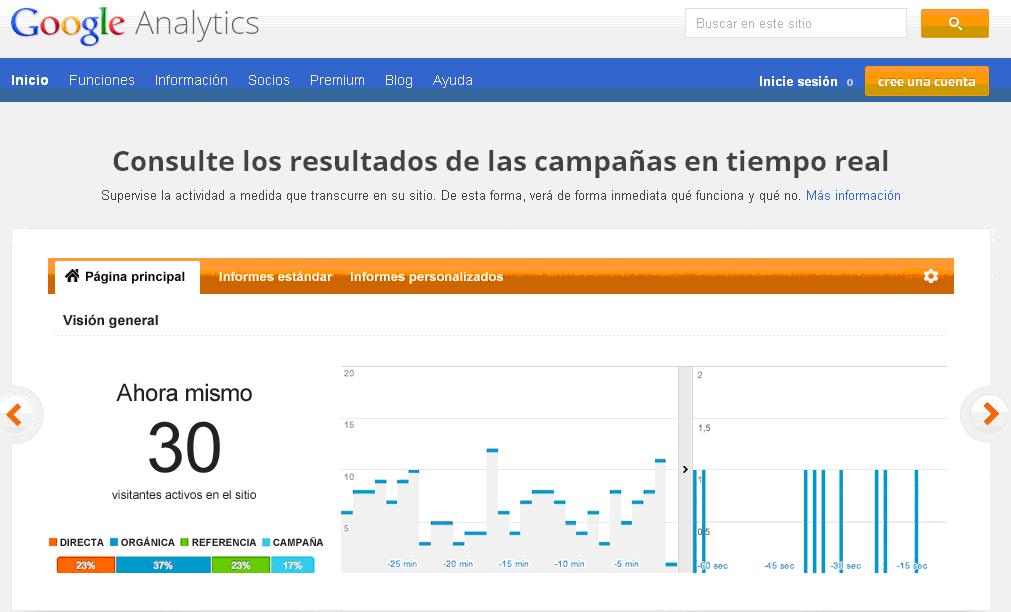
Google Analytics es un servicio gratuito de Google especializado en la analítica de sitios web mediante la recopilación automática de datos de los visitantes. Nos informa sobre la cantidad de visitas, el tiempo medio de las mismas, las páginas vistas, usuarios únicos,  y  enlaza con herramientas de webmaster de google, adsense, y un largo etcétera.

¿Es necesario?
Si acabas de crear un blog (como yo ahora), no. Ahora es momento de crear contenido de calidad, un buen diseño y procurarte un tráfico de visitas más o menos regular. Cuando tengas ese tráfico, ya será tiempo de analizarlo. De todos modos, no está de más dejar esta tarea hecha de cara al futuro, así ya tienes una cosa menos que hacer.
Si por el contrario llevas tiempo con el blog, pues…

Tutorial en 2 sencillos pasos:

1. Dar de alta Google Analytics. (Si ya tienes cuenta ve al paso 2.)


Accede a Google Analytics. Presiona el boton crear cuenta y rellena debidamente el formulario con tus datos y los de tu blog. Ya has creado tu cuenta!.


2. Inicia sesión en Google Analytics y selecciona tu cuenta. Una vez dentro, en Administrador haz clic en agregar nueva propiedad. Presiona el botón Crear y te saldrá algo tal que así:


Una vez rellenado todo, obtén el código de seguimiento pulsando el botón y obtendrás esto:

<script type="text/javascript"> 

var _gaq = _gaq || [];
_gaq.push(['_setAccount', 'UA-XXXXXX-1']);
_gaq.push(['_trackPageview']); 

(function() {
var ga = document.createElement('script'); ga.type = 'text/javascript'; ga.async = true;
ga.src = ('https:' == document.location.protocol ? 'https://ssl' : 'http://www') + '.google-analytics.com/ga.js';
var s = document.getElementsByTagName('script')[0]; s.parentNode.insertBefore(ga, s);
})();


Tan sólo tienes que copiarlo y pegarlo en tu HTML.

Si tienes Blogger, busca ( Ctrl + F) en tu plantilla HTML lo siguiente </head> y pega justo encima de esa línea el código de seguimiento.

Ya lo tienes, antes de guardar comprueba en “Vista previa” que no sale nada raro y listo!. Aproximadamente a las 24 horas ya aparecerán datos sobre las visitas a tu blog.

Así de fácil puedes instalar Google Analytics en tu blog y hacer seguimiento de tus visitas, de tus páginas y podrás vincularlo con Google Adsense, con Herramientas de Webmaster, Google Adwords, y un montón de cosas que irás conociendo poco a poco. Aunque como decía, quizá al principio será mejor que no pierdas mucho tiempo con esto.


¿Te ha sido útil?. Espero tus comentarios.
Sigue leyendo...

Cómo mostrar Entradas Relacionadas

0 comentarios

Hay varios modos de insertar en nuestros posts enlaces con otros artículos de la misma temática o simplemente aleatorios. De esa manera podemos conseguir “atrapar” a nuestros lectores más tiempo dentro de nuestra web. Por esta razón, quise aprender como hacerlo, pero buscando por la red encontré varias formas y no todas del todo sencillas, además tuve más de un problema para instalarlo correctamente (supongo que porque no tengo una plantilla predeterminada de Blogger). A continuación os dejo el modo más sencillo y rápido de usar.

El recurso más utilizado para mostrar entradas relacionadas en nuestros post es el widget facilitado a través de Linkwithin. Lo es por su sencillez, rapidez y comodidad a la hora de instalar, además sirve para Blogger, Wordpress y otras plataformas. Muestra una foto en miniatura encima del título recomendado bajo el título “Quizás también le interese:”, con un aspecto, que además, puedes ajustar (más o menos) al diseño de tu blog. 

Quedaría según muestra la imagen:


Además, LinkWithin elige los más relevantes. Lo cierto es que las entradas que muestra parecen guardar relación real, y el hecho de que a la vez sean aleatorias facilita la navegación por nuestra web, que es lo que queremos.

Como se instala:
Modo Automático (Recomendado)

1. Entra en la web de LinkWithin y rellena su formulario. Introduce tu email, la dirección de tu blog, plataforma y dile cuantos post quiere que muestre. (Puedes indicarle si tienes un blog con fondos oscuros para que lo tenga en cuenta en el tipo y color de letra).


2. (Sólo para Blogger) Si has seleccionado la plataforma Blogger, aparecerá una siguiente página donde debes pulsar “Install Widget”. Esto automáticamente instalará el widget en tu blog (si estás previamente logeado) en la barra lateral. Después simplemente, en tu pantalla de Diseño, colócalo donde prefieras (lo lógico es debajo de las entradas).

3. Para el resto de plataformas, te dan el código HTML para que lo insertes debidamente.


Modo Manual


Haz el paso 1 antes explicado y donde pone “plataforma” selecciona Otros. Te dará el código HTML para que lo instales. Un código tal que así:

<script>
var linkwithin_site_id = XXXXXXXßEste será el código ID de tu blog
</script>
<script src="http://www.linkwithin.com/widget.js"></script>
<a href="http://www.linkwithin.com/"><img src="http://www.linkwithin.com/pixel.png" alt="Related Posts Plugin for WordPress, Blogger..." style="border: 0" /></a>

Puedes tener varios motivos para hacerlo de esta manera manual, pero básicamente serán dos:

Que quieras reubicar el widget: Por defecto salen en el pie de la entrada y para colocarlos dónde quieras, tendrás que editar la plantilla HTML de tu blog y colocar el siguiente código allí dónde quieras que aparezcan:

<div class="linkwithin_div"/>  ß No olvidar la última barra

Que tengas una página de inicio con varias entradas y con un “sigue leyendo, leer más, etc…”.: (Que es lo que tenía yo, y que me tuvo como loco un par de días). El widget por defecto va a mostrar entradas relacionadas en todos los posts (incluso los resumidos), y lo que vamos a querer es que esto sólo se muestre cuando el lector abra la entrada individual.
La solución está en insertar un condicional en el código de la siguiente manera:

<b:if cond='data:blog.pageType == &quot;item&quot;'>
<script>
var linkwithin_site_id = XXXXXXX;  ßEste será el código ID de tu blog
</script>
<script src="http://www.linkwithin.com/widget.js"></script>
<a href="http://www.linkwithin.com/"><img src="http://www.linkwithin.com/pixel.png" alt="Related Posts Plugin for WordPress, Blogger..." style="border: 0" /></a>
</b:if>

Luego, pegamos todo este código debajo de la línea (búscala en la plantilla HTML),

<div class='post-footer-line post-footer-line-1'>

O bien debajo de estas otras,

<div class='post-footer-line post-footer-line-'/>
<div class='post-footer-line post-footer-line-2'/>
<div class='post-footer-line post-footer-line-3'>

Dependerá del diseño de plantilla que tengas. Prueba. Funcionan en todas ellas, solo cambia el sitio donde se coloca el widget.

NOTA IMPORTANTE: para que sólo salga en las entradas individuales, una vez hecho esto, borra el widget instalado en la barra lateral (si es que lo habías instalado al principio) y borra también el <div class="linkwithin_div"/> (si es que también lo habías metido).

Dudas por favor, espero vuestros comentarios.

Mañana más.
Sigue leyendo...
 
Corre, nada, vuela!. Borja Sanz web © 2013